功能配置
脚本
截图间隔、自动启动、任务完成后操作、截图方式和控制方式。
脚本设置决定后端如何截图、如何点击和任务结束后如何处理环境。
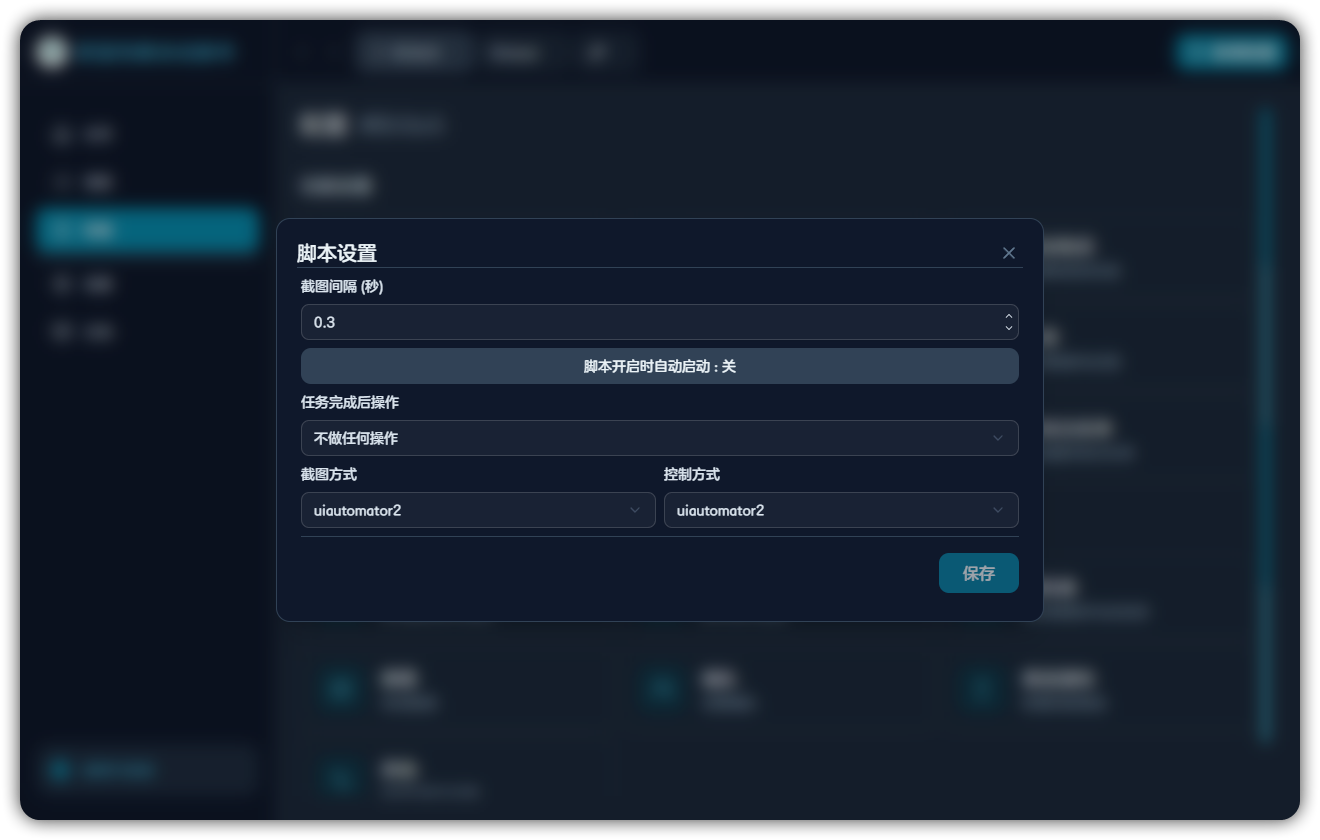
| 配置 | 说明 |
|---|---|
| 截图间隔 | 间隔越短响应越快,但占用更高 |
| 脚本开启时自动启动 | 打开脚本后自动进入调度运行 |
| 任务完成后操作 | 不做操作、退出 BAAS、退出模拟器、同时退出、关闭电脑 |
| 截图方式 | 影响画面获取稳定性 |
| 控制方式 | 影响点击、拖动和输入方式 |
如果识别失败、画面比例异常或点击无效,优先检查 16:9 画面比例、HDR、截图方式、控制方式和模拟器前台状态。
推荐基础环境
旧 BAAS 使用文档里反复强调:截图识别依赖稳定画面,推荐先把游戏和模拟器调到保守配置,再优化速度。
| 项目 | 推荐值 | 原因 |
|---|---|---|
| 模拟器分辨率 | 1280x720 或等比例 16:9 | 模板和坐标更稳定 |
| 帧率 | 60 | 避免过低帧率导致页面切换判断滞后 |
| 加速渲染模式 | 兼容 | 降低截图异常概率 |
| 后期处理 / 抗锯齿 | ON | 接近资源模板截图状态 |
| 战斗画面上下黑边 | OFF | 避免战斗截图比例和坐标偏移 |
| 记忆大厅 | 建议关闭 | 部分动态大厅会影响主页识别 |
不要使用会修改游戏图像的汉化补丁。模板匹配依赖原始 UI 图像,汉化补丁可能让按钮、文字或图标不再匹配。
截图方式与控制方式
旧后端文档中的经验值仍可作为排查参考:
| 项目 | 可选项 | 说明 |
|---|---|---|
| 截图方式 | nemu | MuMu 12 场景速度快、无损;需要匹配 MuMu 环境 |
| 截图方式 | scrcpy | 速度较快,但不是无损截图 |
| 截图方式 | adb / uiautomator2 | 稳定但慢,适合保守排查 |
| 截图方式 | mss / pyautogui | PC 客户端窗口截图 |
| 控制方式 | adb / uiautomator2 / scrcpy | ADB 模拟器控制 |
| 控制方式 | nemu | MuMu 12 专用控制,延迟低 |
| 控制方式 | pyautogui | PC 客户端桌面鼠标控制 |
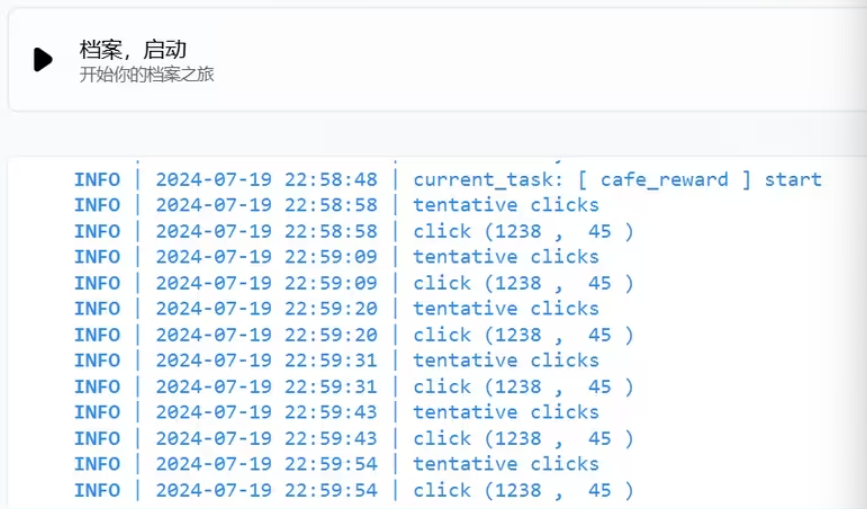
如果日志持续输出 tentative click 但页面没有变化,先检查 MuMu 后台保活、游戏内设置、控制方式和窗口焦点。