
安装与连接
安装 BAAS Tauri、准备后端、设置密钥、创建配置档并完成模拟器连接。
安装流程的目标是让三个部分同时可用:Tauri 客户端、BAAS 后端服务、游戏所在的模拟器或客户端。只有主页左下角显示“服务已连接”,并且服务器/ADB 配置能连接到目标实例后,调度任务才有实际执行条件。
不要跳过连接验证
安装完成不等于可以直接挂机。请先确认后端连接、密钥认证、ADB 设备和一个低风险任务都正常,再启用扫荡、商店、竞技场等会消耗资源的任务。
流程总览
下载并运行客户端安装包
从 GitHub Releases 下载与你的系统和 CPU 架构匹配的安装包,然后启动 BAAS Tauri 安装器。
选择后端目录与安装选项
选择稳定、可写、路径简单的后端安装目录;网络不稳定时,先进入高级设置调整语言、主题、更新源或 MirrorC CDK。
开始安装并等待后端启动
安装器会同步依赖、写入运行状态并启动后端服务。失败时优先保留安装日志截图。
初始化密钥并创建配置档
首次连接后端时初始化或输入 BAAS 密钥,然后创建当前账号或模拟器实例对应的配置档。
配置服务器与 ADB
设置游戏服务器、ADB IP、ADB 端口、模拟器路径、截图方式和控制方式,并用 ADB 检测确认目标设备在线。
运行低风险任务验证
先运行咖啡厅、邮箱、收集奖励等低风险任务。确认日志、远程画面、识别和点击都正常后,再启用会消耗资源的任务。
下载客户端安装包
先到 GitHub Releases 下载与你的系统和 CPU 架构匹配的 BAAS Tauri 客户端安装包。文档站会自动读取最新 Release 并列出可直接下载的安装包;如果自动列表加载失败,打开 Releases 页面手动选择即可。
下载 BAAS Tauri
下载 BAAS Tauri
已根据你的系统优先选择推荐安装包;也可以手动切换系统和包类型。
正在读取最新版本...
⚠️ macOS 未公证安装说明
当前 BAAS Tauri 的 macOS 安装包不会进行 Apple notarization(公证)。因此第一次打开时,macOS Gatekeeper 可能提示“无法验证开发者”“已损坏,无法打开”或要求移到废纸篓。请只从本页链接到的官方 GitHub Releases 下载;确认来源可信后,再按下面方式放行。
打开
.dmg,把BAAS Tauri.app拖到“应用程序”文件夹。- 在 Finder 中按住 Control 点击应用,选择“打开”,再在弹窗中点“打开”。
如果仍然被拦截,先尝试打开一次应用,然后进入“系统设置” -> “隐私与安全性”,在安全区域点击“仍要打开 / Open Anyway”。Apple 说明这个按钮通常只会在尝试打开后的短时间内出现,详见
Apple 官方说明
。
如果提示“已损坏,无法打开”,并且你确认文件来自官方 Releases,可以在终端移除下载隔离属性:
xattr -dr com.apple.quarantine "/Applications/BAAS Tauri.app"不要关闭 Gatekeeper、不要关闭
SIP,也不要对来路不明的应用执行上面的命令。路径不一致时,可以在终端输入
xattr -dr com.apple.quarantine 后把应用图标拖进终端自动填入路径。
| 系统 | 推荐安装包 | 什么时候选择 |
|---|---|---|
| Windows x64 | BAAS.Tauri_*_x64-setup.exe | 大多数 Windows 电脑 |
| Windows ARM64 | BAAS.Tauri_*_arm64-setup.exe | ARM 架构 Windows 设备 |
| Windows x64 固定 WebView2 | BAAS.Tauri_*_x64_fixed_webview2-setup.exe | x64 设备上系统 WebView2 缺失、损坏或普通安装包启动异常 |
| Windows ARM64 固定 WebView2 | BAAS.Tauri_*_arm64_fixed_webview2-setup.exe | ARM64 设备上系统 WebView2 缺失、损坏或普通安装包启动异常 |
| macOS Apple Silicon | BAAS.Tauri_*_aarch64.dmg | M 系列芯片 Mac |
| macOS Intel | BAAS.Tauri_*_x64.dmg | Intel 芯片 Mac |
| Linux Debian/Ubuntu | BAAS.Tauri_*_amd64.deb 或 *_arm64.deb | Debian、Ubuntu 及其衍生发行版 |
| Linux Fedora/RHEL | BAAS.Tauri_*_x86_64.rpm 或 *_aarch64.rpm | Fedora、RHEL、openSUSE 等 RPM 系发行版 |
下载完成后再运行安装包启动 BAAS Tauri。进入安装器后,才开始选择后端目录、更新源和 MirrorC CDK。
安装器首页
安装器用于选择后端目录、进入高级设置并开始准备环境。建议把后端安装到路径稳定、权限正常、没有特殊字符的目录中,避免放在需要管理员权限才能写入的系统目录。
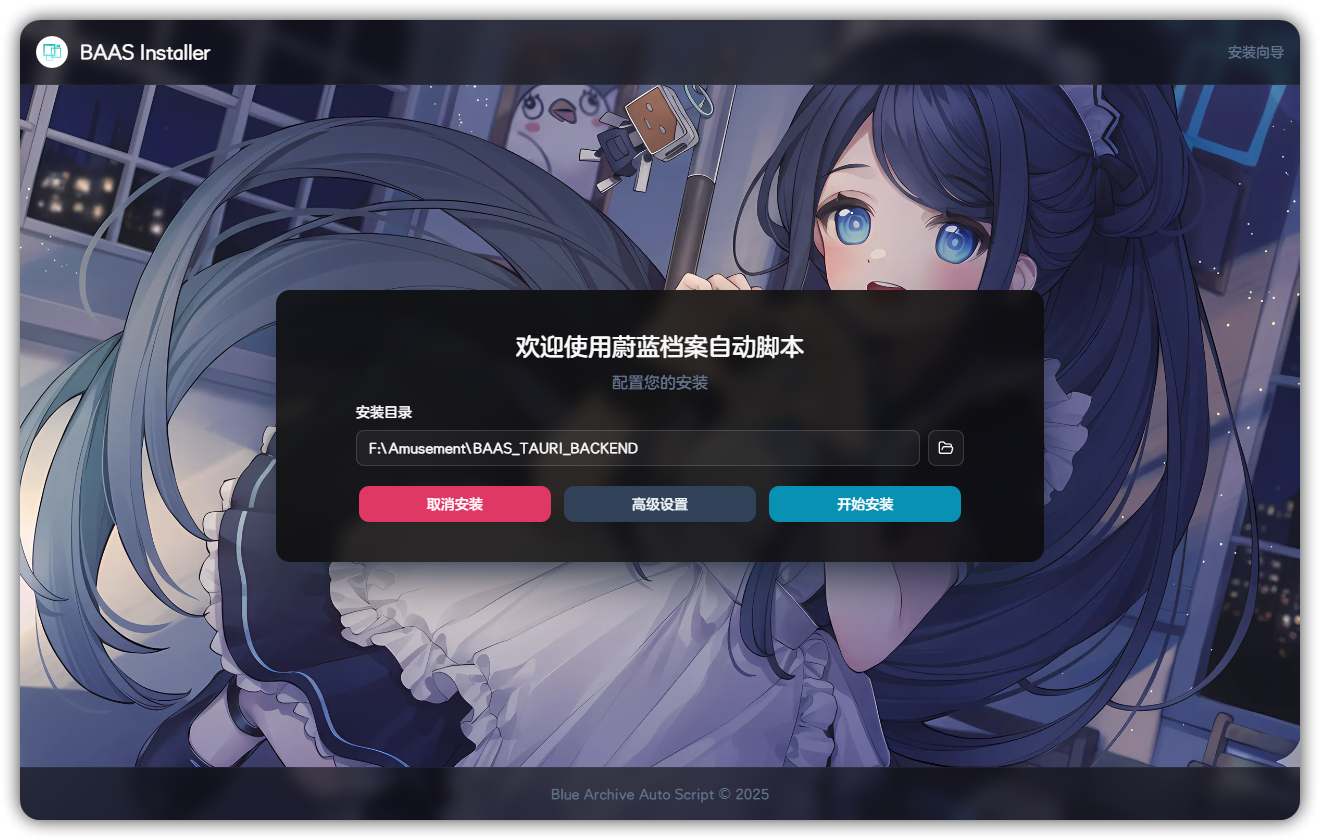
| 控件 | 作用 | 建议 |
|---|---|---|
| 安装目录 | 后端服务、依赖和运行文件的存放位置 | 使用稳定、可写、路径简单的目录 |
| 取消安装 | 退出安装向导 | 安装中断后再次启动前先看日志 |
| 高级设置 | 语言、主题、更新通道、测试更新和 MirrorC CDK | 网络不稳定时先配置这里 |
| 开始安装 | 按当前配置准备后端环境 | 保留失败时的日志截图 |
高级安装配置
高级设置用于在安装前决定安装器语言、主题、更新通道、是否测试更新源,以及是否填写 MirrorC CDK。网络环境不稳定时,先在这里切换更新通道或镜像源,比安装失败后再排查更省时间。
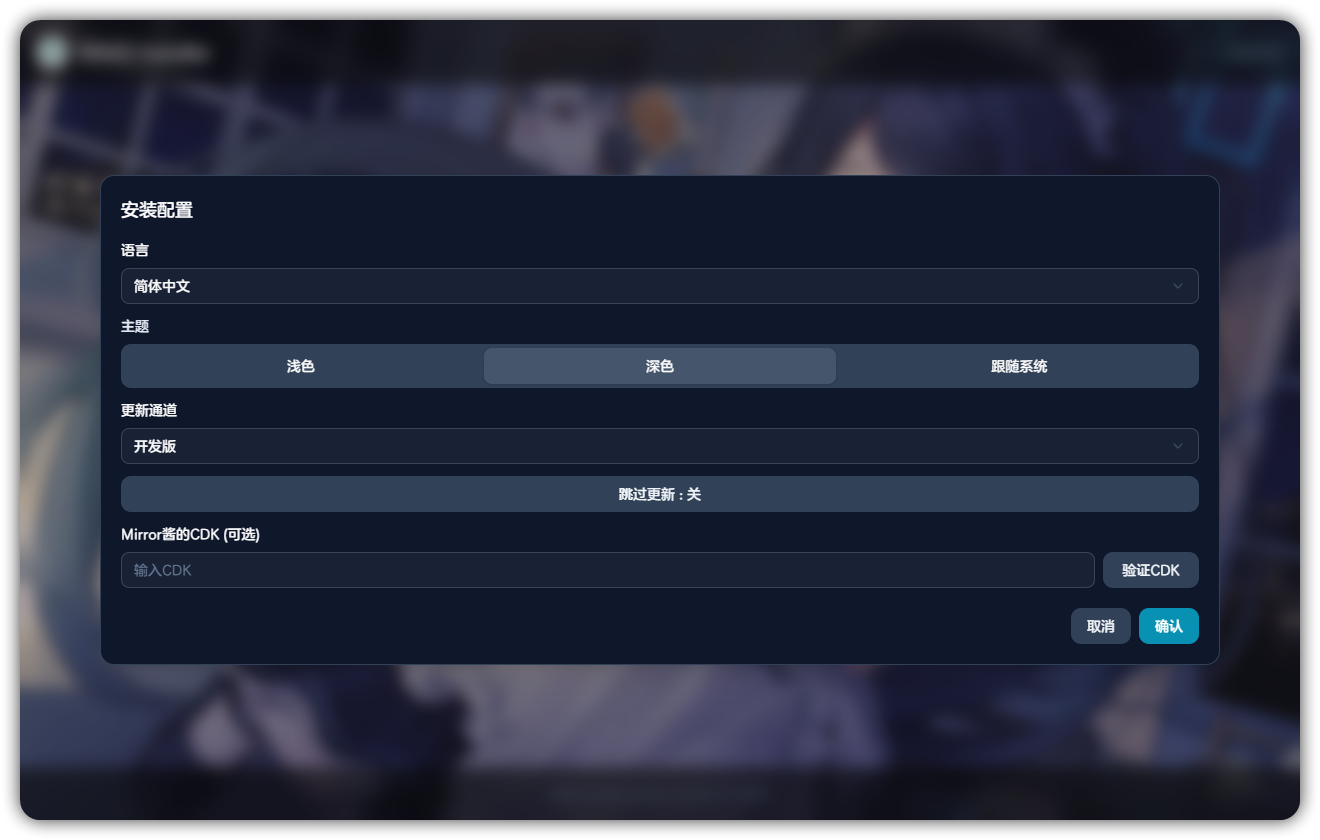
| 设置 | 说明 | 什么时候改 |
|---|---|---|
| 语言 | 安装器和后续界面语言 | 首次安装前 |
| 主题 | 浅色、深色或跟随系统 | 看个人偏好 |
| 更新通道 | 稳定版或开发版 | 日常用稳定版,测试用开发版 |
| 测试更新 | 安装前测试更新源 | 网络质量不确定时 |
| MirrorC CDK | MirrorC 下载加速凭据 | 使用 MirrorC 源时 |
安装执行与日志
点击开始安装后,安装器会执行仓库确认、Python/PyPI 源选择、依赖同步、缓存清理和后端启动等步骤。安装日志窗口会显示每一步状态和耗时,失败时优先保留这张日志截图。
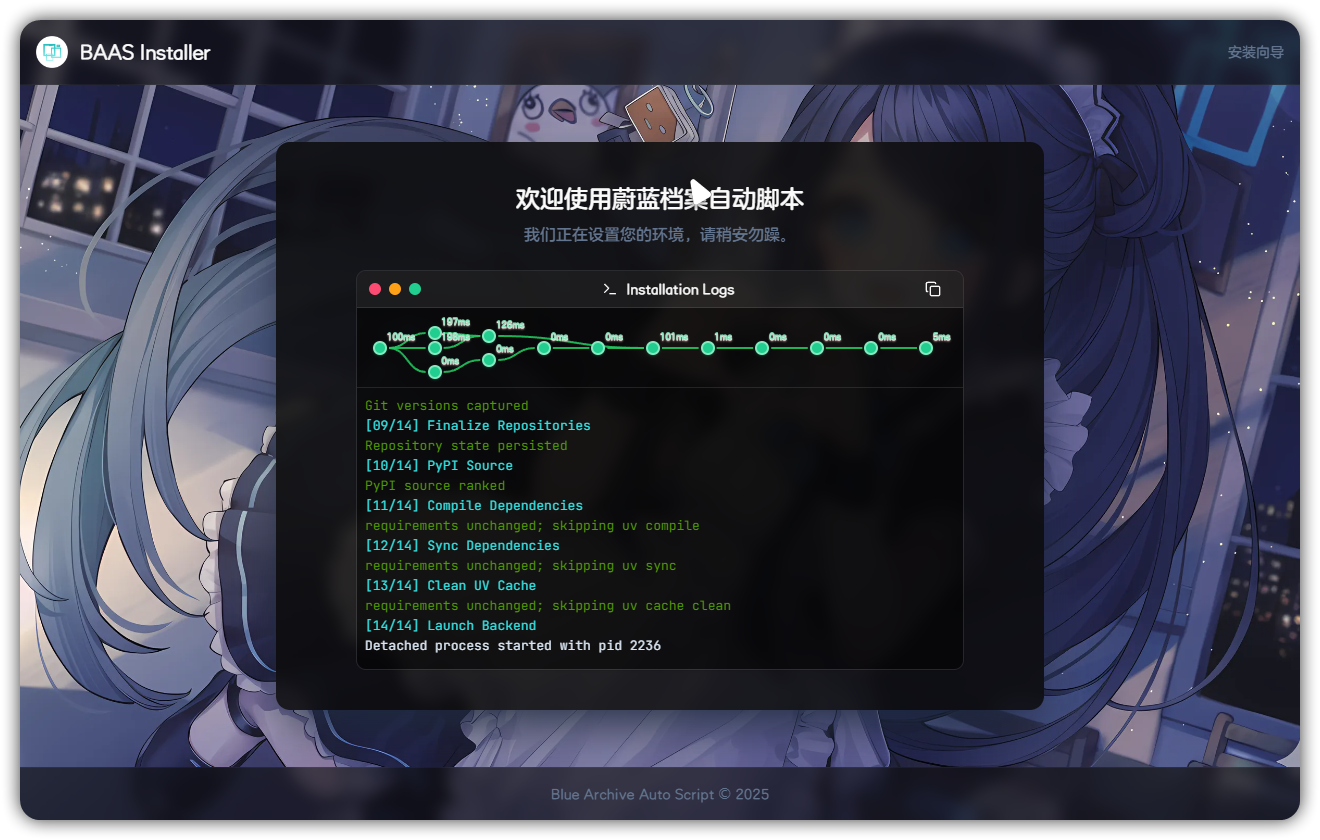
安装完成后,后端会以独立进程启动。首次启动可能需要等待依赖同步完成;如果安装器显示依赖未变化并跳过同步,说明复用到了已有环境。
密钥与认证
首次连接后端时,客户端会要求初始化或输入 BAAS 密钥。这个密钥用于本地服务身份验证,不是游戏账号密码。忘记密钥时需要按后端重置流程处理。
认证相关建议:
- 只在可信设备上保存密钥。
- 反馈问题时不要截图或发送密钥内容。
- 如果主页长时间停留在连接中,检查后端是否启动、端口是否被占用、密钥是否一致。
创建配置档
配置档保存服务器、ADB、模拟器、脚本和任务设置。首次进入主界面后,点击右上角“新增配置”,填写配置名并选择游戏服务器。
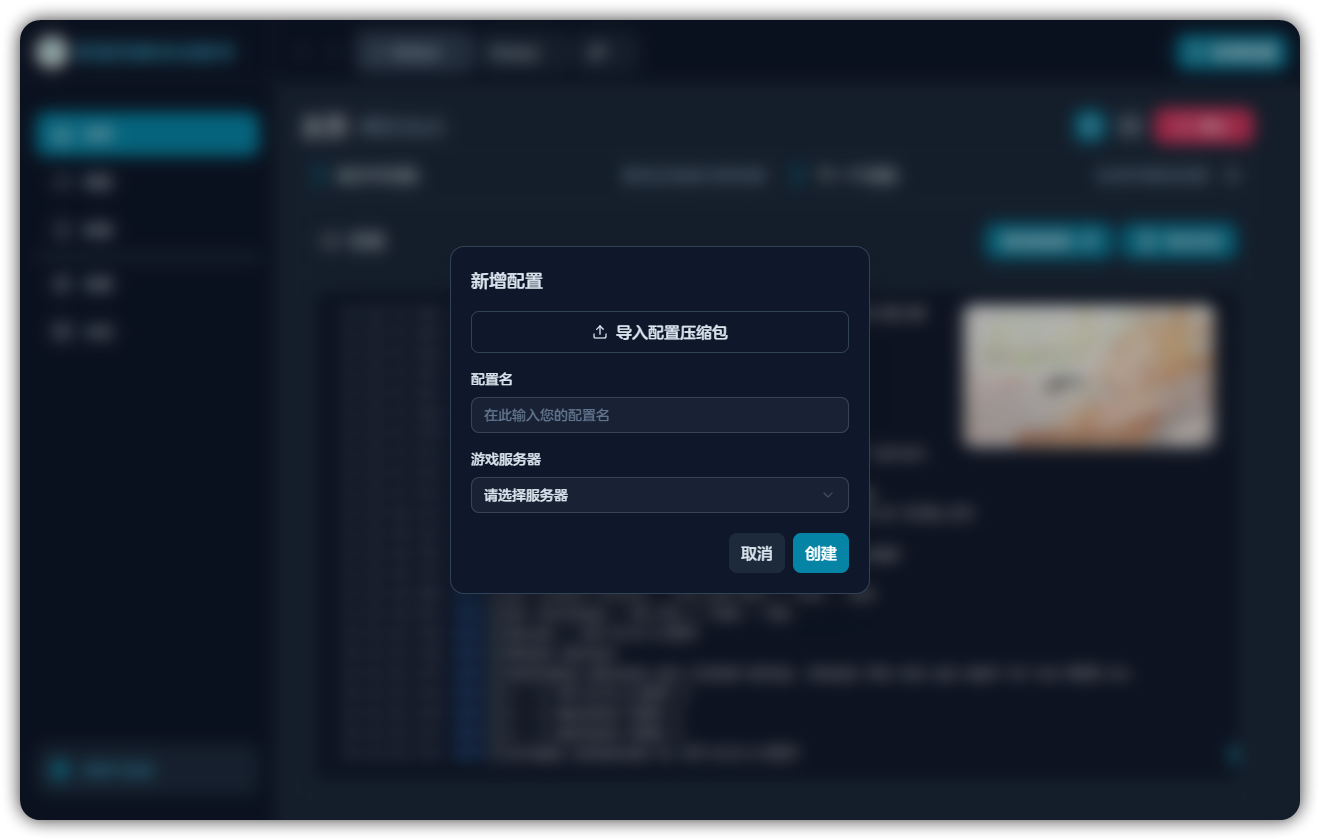
配置档建议:
- 一个游戏账号或一个模拟器实例对应一个配置档。
- 国服官服、B 服、国际服、日服、韩服 ONE 等区服不要混用同一个配置档。
- 已调好的配置可以导出为
.zip,迁移到其他电脑或反馈问题时使用。
连接模拟器
创建配置档后,依次进入 服务器、模拟器 和 脚本 设置游戏服务器、ADB IP、ADB 端口、模拟器路径、模拟器类型、截图方式和控制方式。服务器配置中的 ADB 检测按钮可以帮助确认当前可用设备。
常见连接失败原因:
- 模拟器没有打开 ADB 或开发者调试。
- 多开实例端口和配置档不对应。
- 其他 ADB 服务占用了连接。
- 防火墙或安全软件拦截本地端口。
- 后端日志中出现权限、路径或认证错误。
首次运行建议
第一次不要直接启用大量任务。建议只启用咖啡厅、邮箱、领取奖励这类低风险任务,确认日志、截图、识别和点击都正常后,再逐步加入扫荡、商店、竞技场、活动和战斗类任务。
首次成功标准
主页能启动任务、日志持续输出、远程画面能看到正确游戏页面、任务结束后资源或状态符合预期,就可以继续配置更多任务。